Heb je vragen?
We helpen je graag!

Vandaag bereikbaar van 09:00 tot 17:00 uur

500+ Gymlessen

Complete gymlessen

Complete lessenplannen

Lessenplan maken

In deze handleiding leggen we je uit hoe je een lessenplan maakt op Gymlessenmix.nl. Hiervoor gebruiken we het formulier “Maak je lessenplan aan”. We leggen je uit wat ieder veld doet en hoe je jouw lessen slim over meerdere weken verdeelt.

Stappenplan

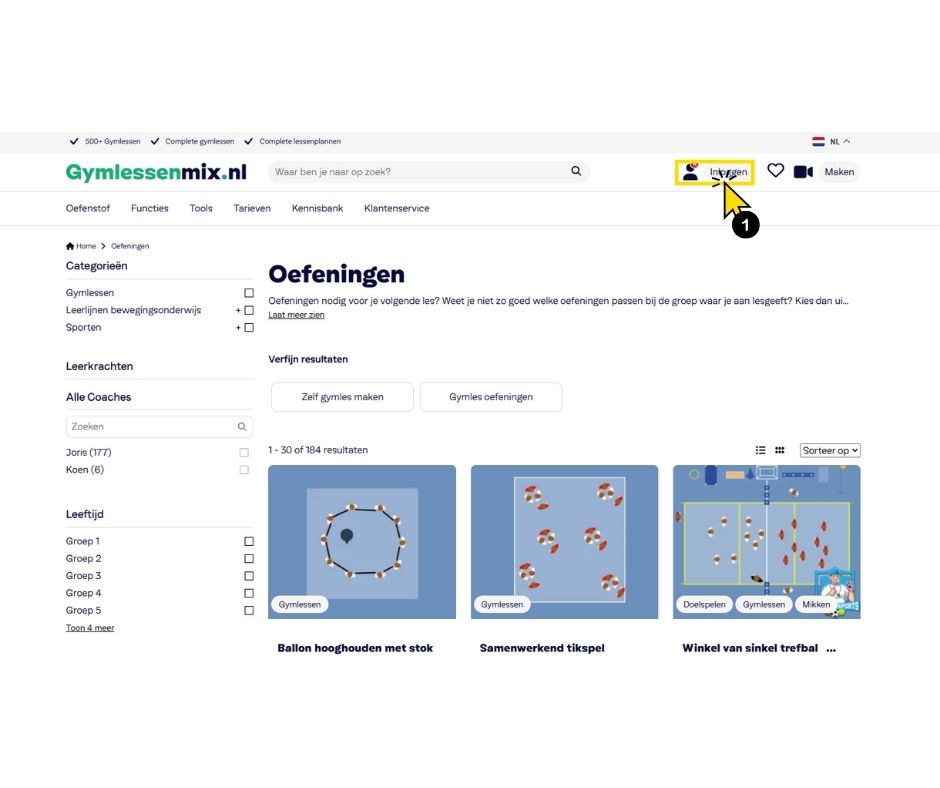
Stap 1 – Inloggen

Om aan de slag te gaan, zul je moeten inloggen op Gymlessenmix.nl.

Heb je net een lidmaatschap voor Gymlessenmix.nl aangevraagd? Dan heb je direct toegang tot je account en ben je al ingelogd.

Heb je nog geen lidmaatschap afgenomen? Kies dan in het menu onder “Tarieven” het gewenste lidmaatschap om toegang te krijgen tot alle content.

Hierna kun je inloggen via de volgende link: https://gymlessenmix.nl/login/

Let op: Voor het kunnen maken van een lessenplan heb je een premium-lidmaatschap nodig.

Stap 2 – Maak je eerste lessenplan aan

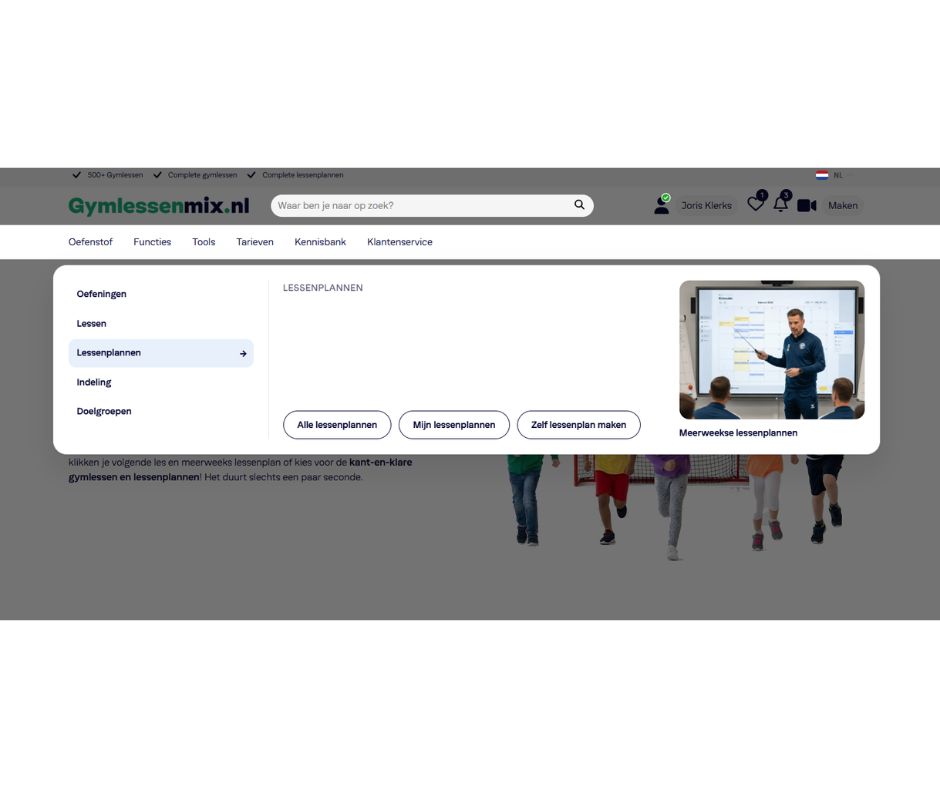
Voor het aanmaken van je eerste lessenplan ga je in het menu naar Oefenstof > Lessenplannen > Zelf lessenplan maken

of

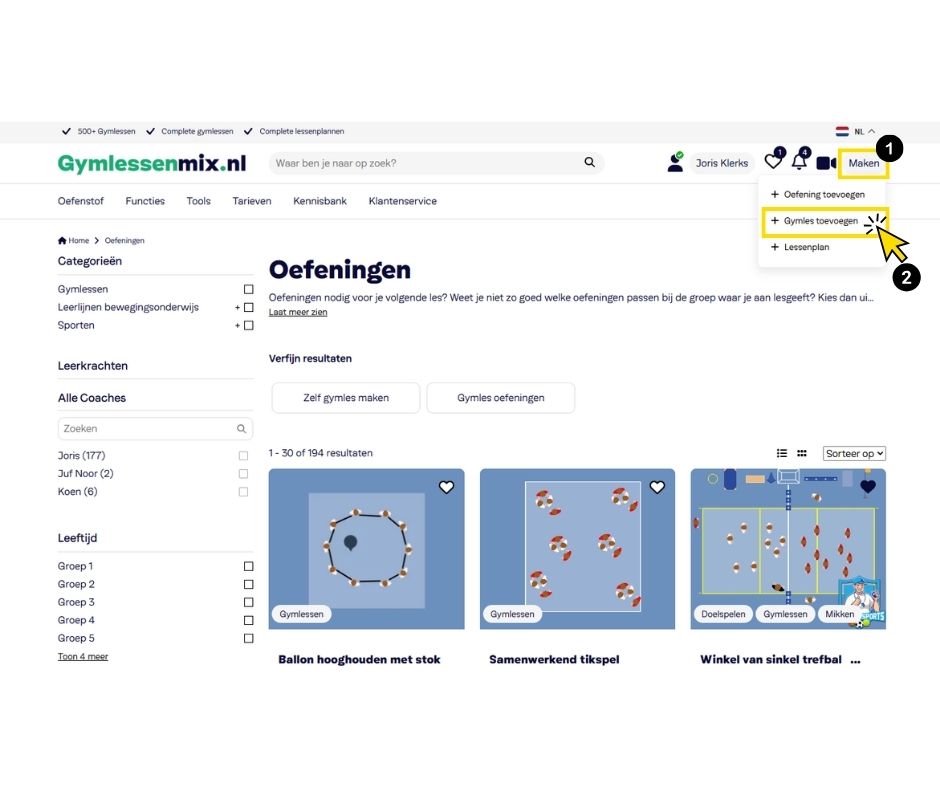
klik je rechtsboven in het menu op de knop “Maken” en kies je voor de optie + Lessenplan.

Stap 3a – Vul het formulier in – basisgegevens

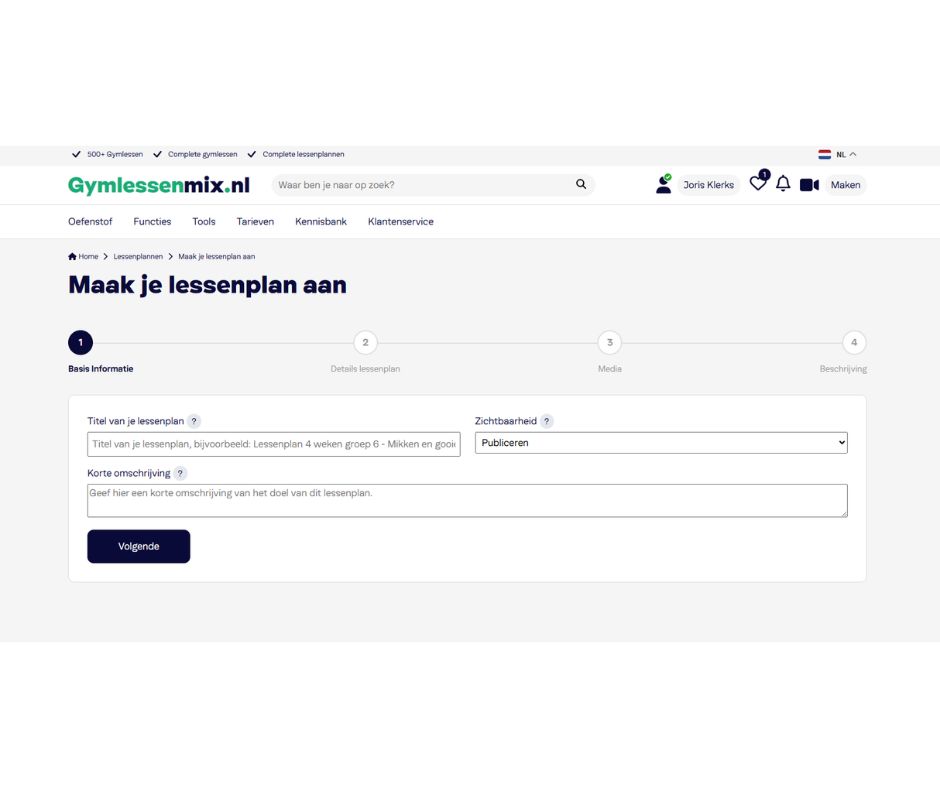
Onder basisgegevens vallen: de titel, de zichtbaarheid en de korte omschrijving.

  • Titel: De titel kan slechts één keer worden aangemaakt (daarna is de titel alleen aan te passen door de beheerders van het platform). Maak de titel kort en duidelijk, bijvoorbeeld: Groep 5 – lessenreeks balvaardigheid.
  • Zichtbaarheid: Hier geef je aan of je het lessenplan privé wilt houden voor jezelf of dat je het wilt publiceren voor alle docenten op het platform. Kies je voor publiceren, dan kijken de beheerders of alles wat je hebt ingevuld toelaatbaar is. Als lid van de community kun je het lessenplan altijd inzien.
  • Korte omschrijving: Geef hier in een paar zinnen een omschrijving van het lessenplan. Voor welke groep is het lessenplan bedoeld en welke doelstellingen komen terug in de komende weken?

Stap 3b – Vul het formulier in – Details lessenplan

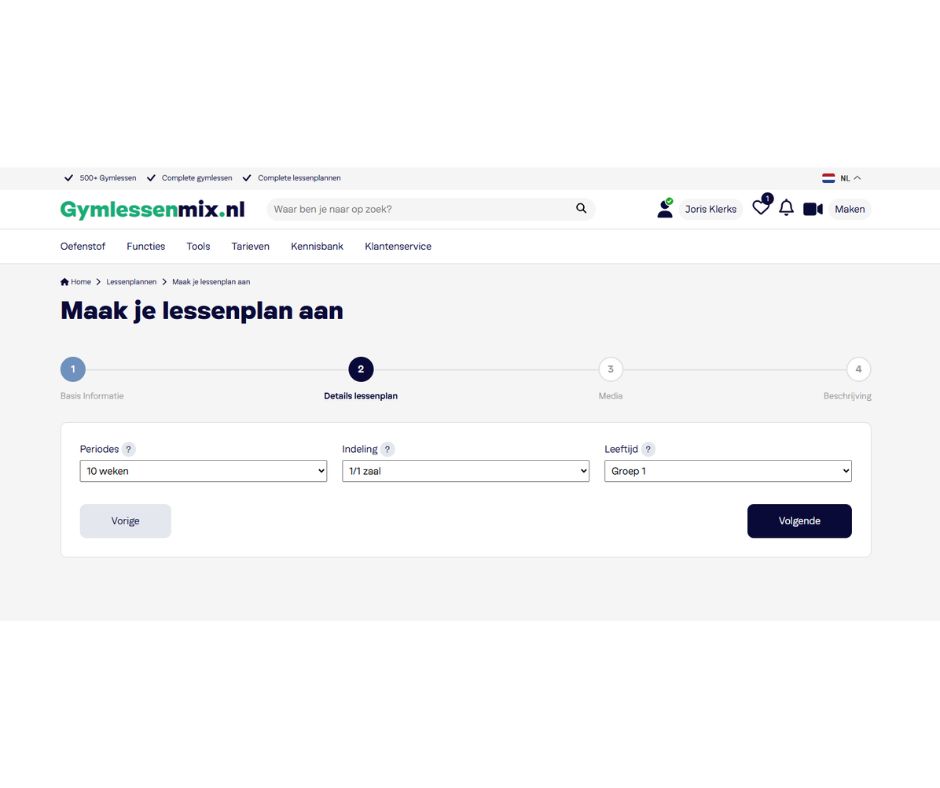
Onder details vallen het toevoegen de periode, de indeling en de leeftijdsgroep.

  • Periode: Kies hier een periode van het aantal weken dat het lessenplan duurt.
  • Indeling: Kies hier voor een zaalindeling of een veldindeling wanneer het een buitenles is.
  • Leeftijd: Kies hier de leeftijdsgroep van het lessenplan.

Stap 3c – Vul het formulier in – media

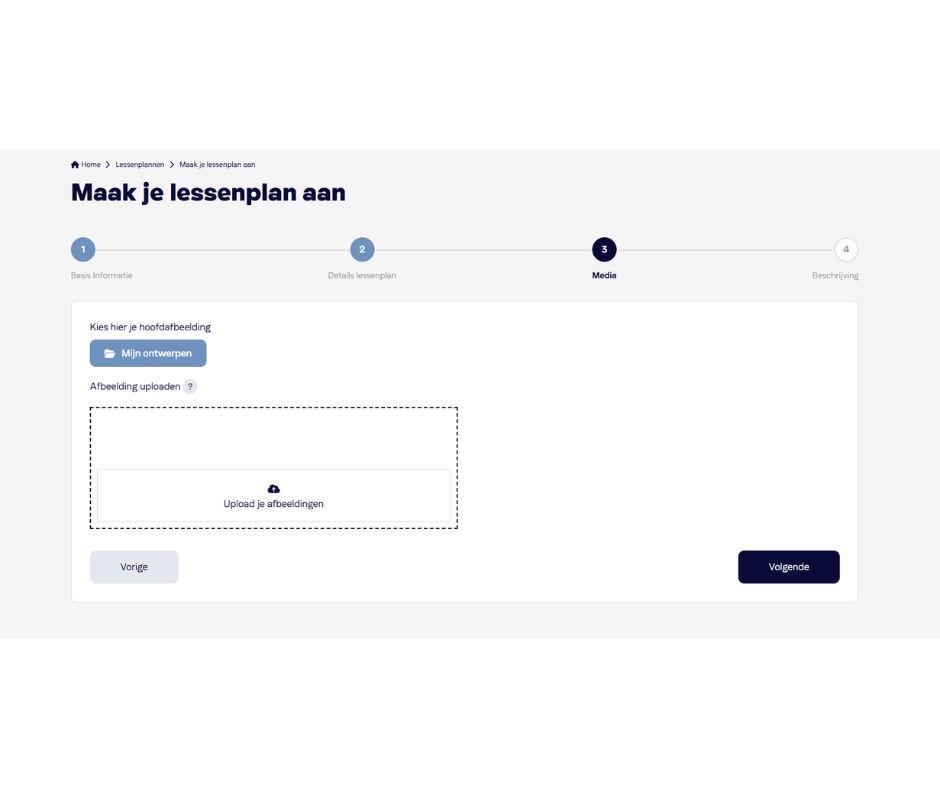
Onder media valt het toevoegen van een hoofdafbeelding.

  • Afbeelding uploaden: hier voeg je een hoofdafbeelding toe welke in het overzicht wordt getoond. De beste afmeting hiervoor is 1420 px breed en 1190 px hoog.
  • Heb je geen afbeelding? Laat het dan leeg. Ons team zal een vervangende afbeelding toevoegen.

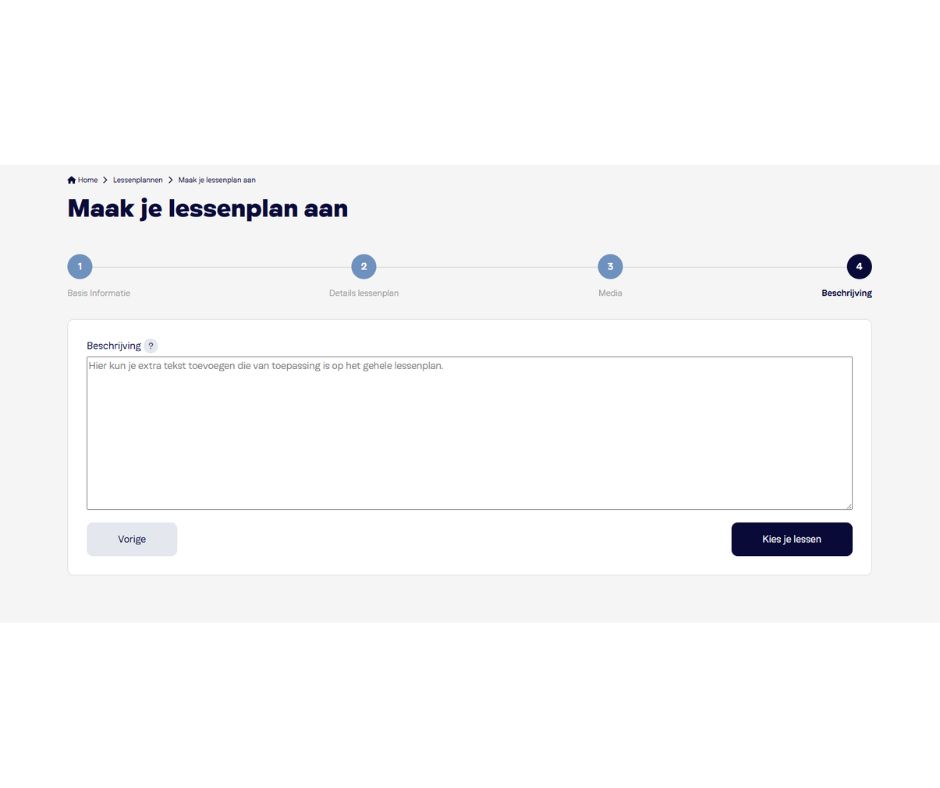
Stap 3c – Vul het formulier in – beschrijving

In het laatste deel kun je een uitgebreide omschrijving van het lessenplan toevoegen. Hierbij kun je per les omschrijven wat je beginsituatie is en wat het beoogde doel is. Hierna kies je de lessen die je wilt toevoegen aan je lessenplan door op de knop “Kies je lessen” te klikken.

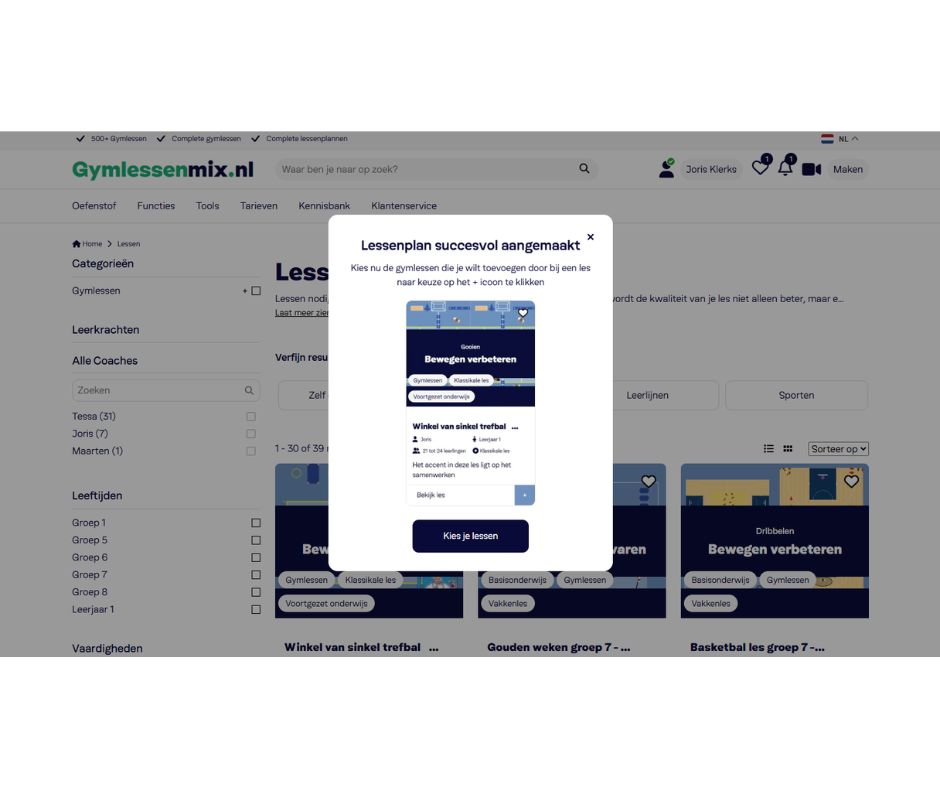
Stap 4 – Succesmelding

Je land nu op de overzichtspagina met lessen en krijgt een succesmelding dat je lessenplan succesvol is aangemaakt. Nu kun je dus je lessenplan voor de komende weken gaan vullen.

Stap 5a – Kies je lessen + toevoegen aan kalender

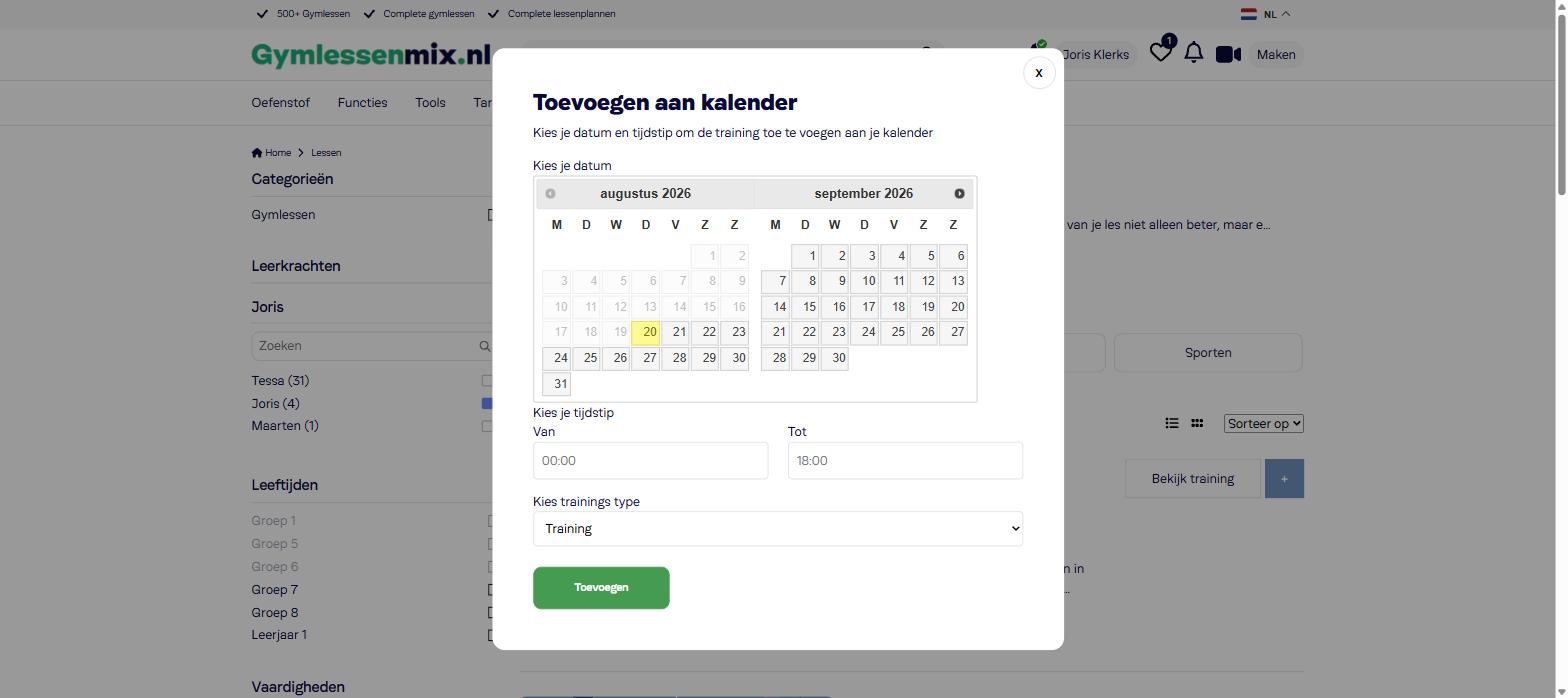
In het overzicht met lessen kun je de gymlessen kiezen die je wilt gebruiken voor je lessenplan. Klik op het ” + “. Een pop-up venster met de titel “Gymles toevoegen” verschijnt. Hier kies je of je de les direct aan je kalender toevoegt (+ Kalender) of aan je persoonlijke lessenplan (+ Lessenplan).

Kies je voor + Kalender, dan selecteer je de datum, het tijdstip (van en tot) en het type. Klik daarna op Toevoegen. Je krijgt vervolgens een succesmelding.

Stap 5b – Kies je lessen + toevoegen aan lessenplan

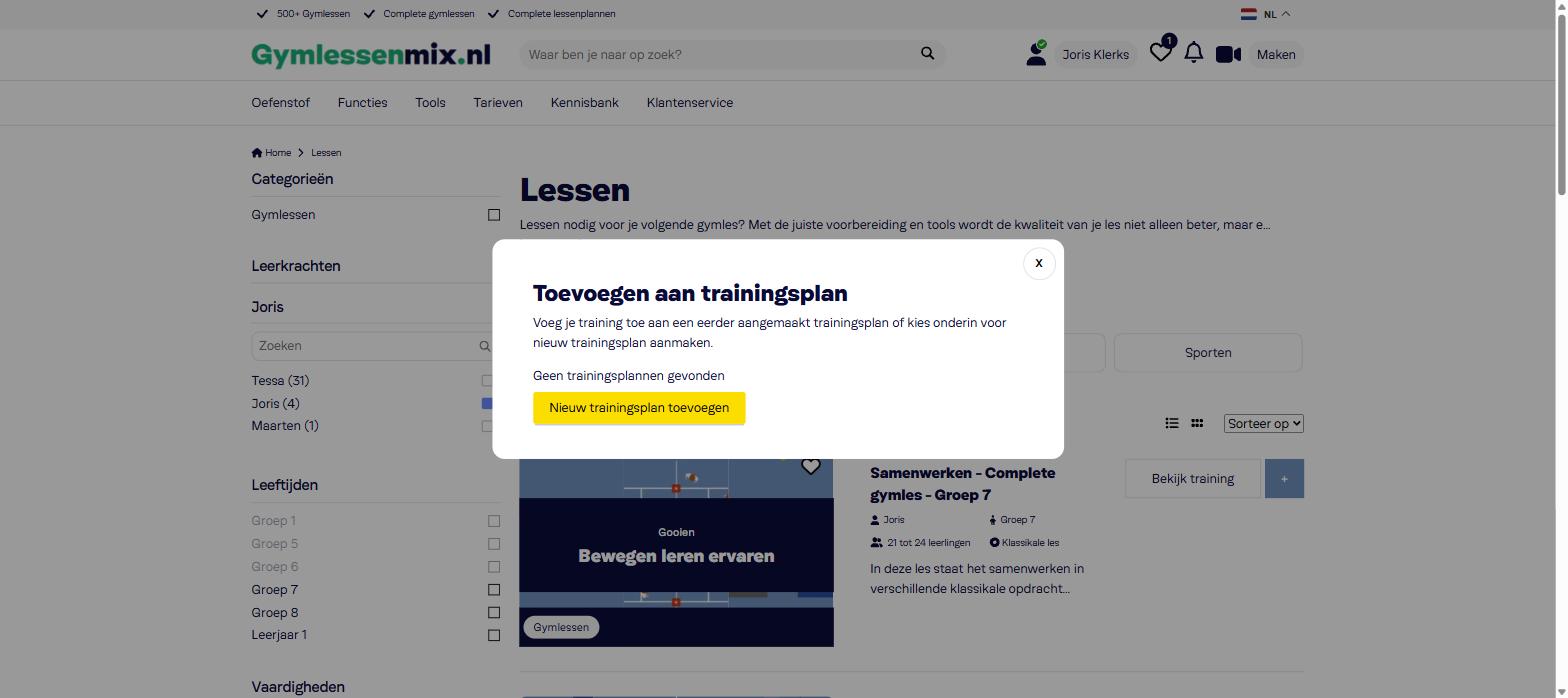
Kies je in de pop-up “Gymles toevoegen” voor de knop + Lessenplan, dan verschijnt het venster “Toevoegen aan lessenplan”. Hier selecteer je het eerder aangemaakte lessenplan en klik je op toevoegen.

Heb je nog geen lessenplan? Dan zie je de melding “Geen lessenplan gevonden” met de knop “Nieuw lessenplan toevoegen”.

Let op: Je kunt alleen lessen toevoegen aan een zelf aangemaakt lessenplan (dus niet aan bestaande lessenplannen van andere docenten op het platform).

Laat spelers groeien.