Heb je vragen?
We helpen je graag!

Vandaag bereikbaar van 09:00 tot 17:00 uur

500+ Gymlessen

Complete gymlessen

Complete lessenplannen

Les maken

In deze handleiding leggen we je uit hoe je een les maakt op Gymlessenmix.nl. Hiervoor gebruiken we het formulier “Maak je complete gymles”. We leggen je uit wat ieder veld doet en hoe het handig kan zijn om jouw les nog makkelijker terug te vinden op het platform.

Stappenplan

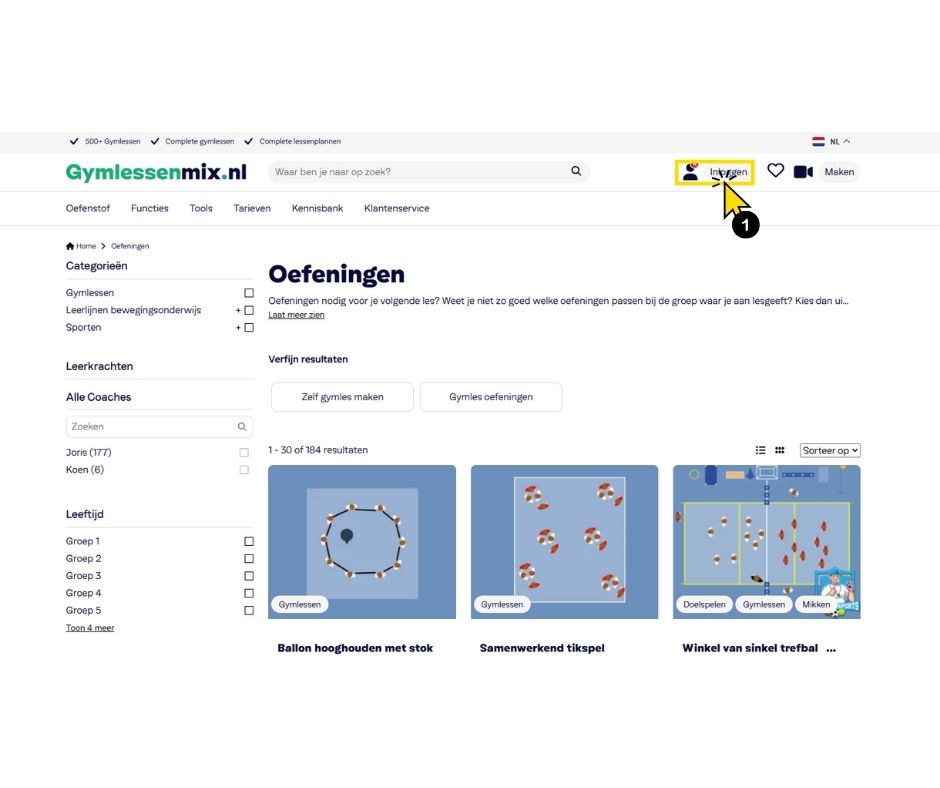
Stap 1 – Inloggen

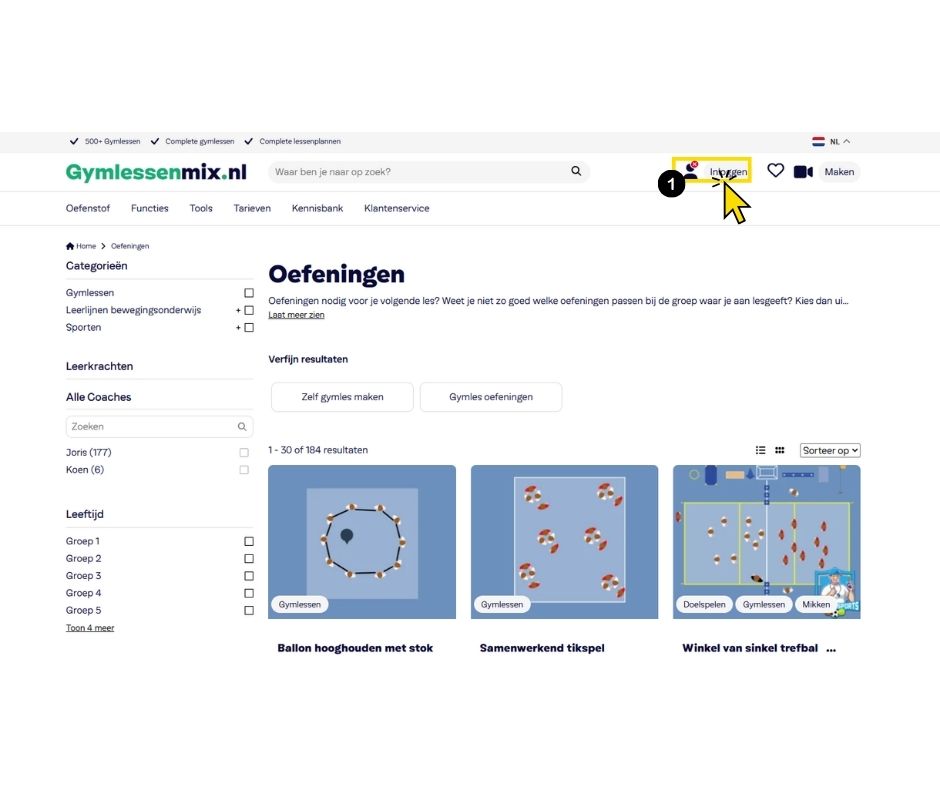
Om aan de slag te gaan, zul je moeten inloggen op Gymlessenmix.nl.

Heb je net een lidmaatschap voor Gymlessenmix.nl aangevraagd? Dan heb je direct toegang tot je account en ben je al ingelogd.

Heb je nog geen lidmaatschap afgenomen? Kies dan in het menu onder “Tarieven” het gewenste lidmaatschap om toegang te krijgen tot alle content.

Hierna kun je inloggen via de volgende link: https://gymlessenmix.nl/login/. Wanneer je bent ingelogd staat er een groen vinkje bij het account icoon.

Stap 2 – Maak je eerste les aan

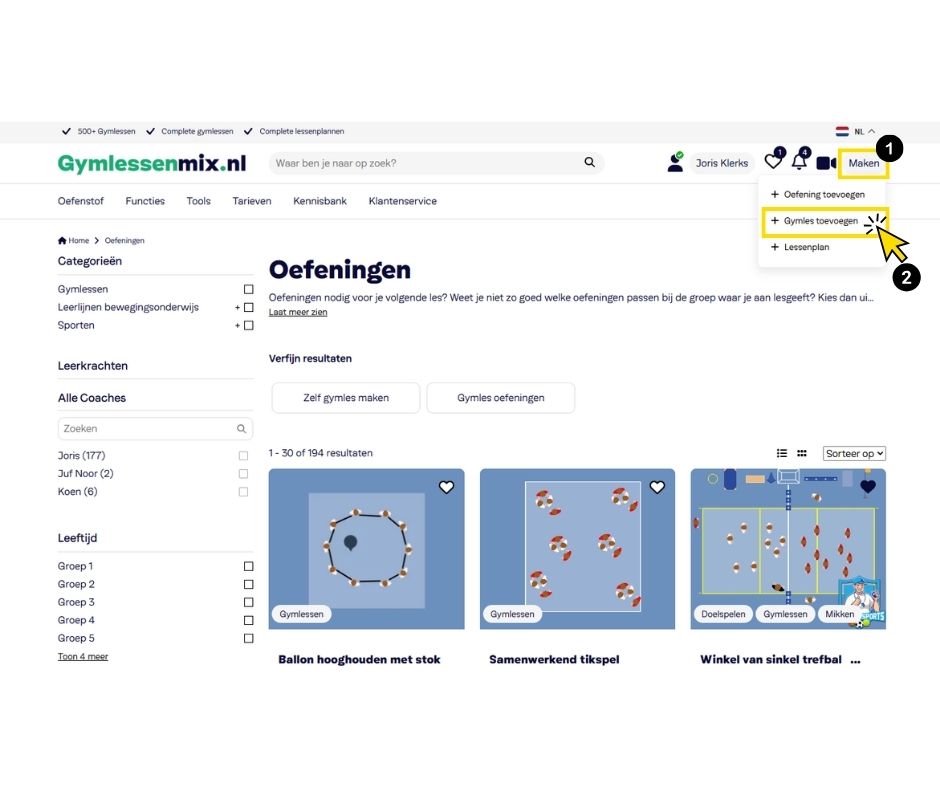
Voor het aanmaken van je eerste les ga je in het menu naar Oefenstof > Lessen > Gymles toevoegen

of

klik je rechtsboven in het menu op de knop “Maken” en kies je voor de optie + Complete gymles.

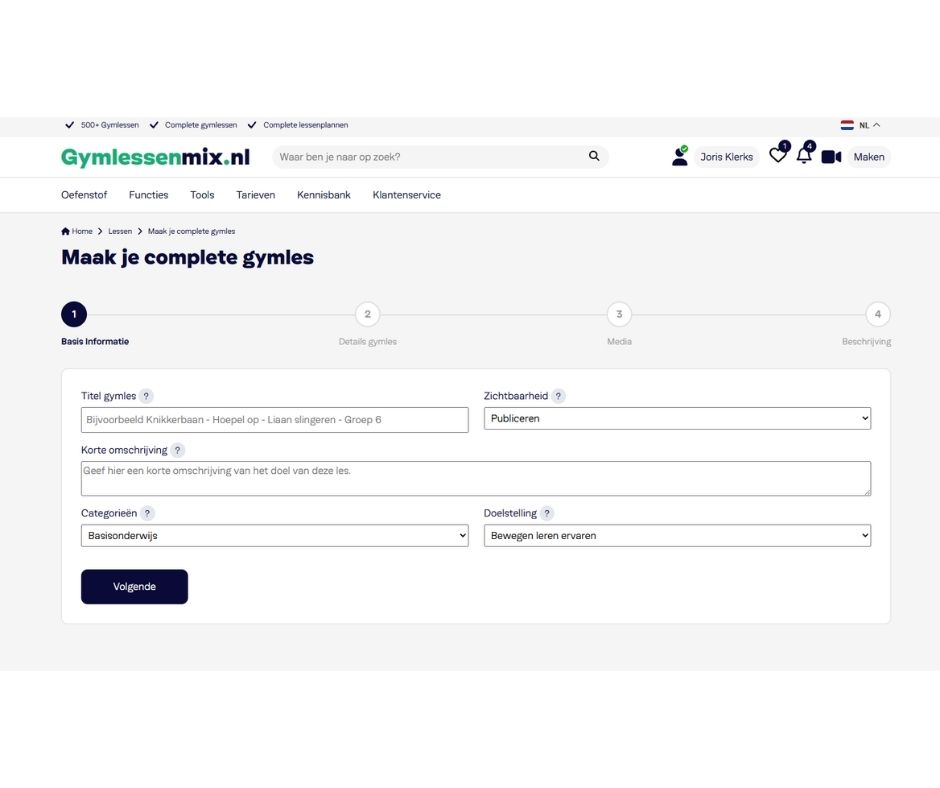
Stap 3a – Vul het formulier in – Basis Informatie

Onder Basis Informatie vallen: de titel, zichtbaarheid, korte omschrijving, categorieën en doelstelling.

  • Titel: De titel kan slechts één keer worden aangemaakt (daarna is de titel alleen aan te passen door de beheerders van het platform). Maak de titel kort en duidelijk, bijvoorbeeld: Groep 5 – les balvaardigheid.
  • Zichtbaarheid: Hier geef je aan of je de les privé wilt houden voor jezelf of dat je de les wilt publiceren voor alle docenten op het platform. Kies je voor publiceren, dan kijken de beheerders of alles wat je hebt ingevuld toelaatbaar is. Als lid van de community kun je de les altijd inzien.
  • Korte omschrijving: Geef hier in een paar zinnen een omschrijving van de les. Voor welke groep is de les bedoeld en welke vaardigheden komen erin terug?
  • Categorieën: Selecteer hier de categorie waar het accent op ligt in deze les. Dit helpt om je les later sneller terug te vinden in het lessenoverzicht.
  • Doelstelling: Selecteer hier de hoofddoelstelling van je les: bewegen leren ervaren, bewegen leren regelen of bewegen verbeteren.

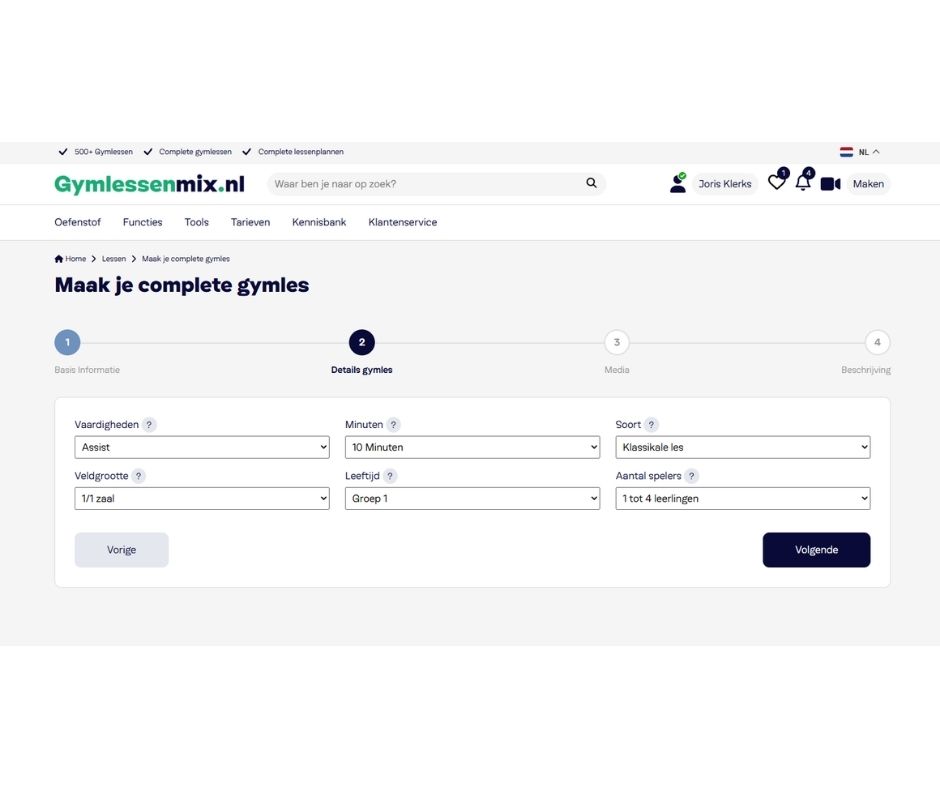
Stap 3b – Vul het formulier in – Details gymles

Onder Details gymles vallen: vaardigheden, minuten, soort, veldgrootte, leeftijd en aantal spelers.

  • Vaardigheden: Selecteer de vaardigheid die voor jou van toepassing is.
  • Minuten: Vul hier in hoelang de les in zijn geheel duurt. Dit zal vaak 45, 60 of 90 minuten zijn.
  • Soort: Hier vul je in om wat voor soort les het gaat.
  • Veldgrootte: Hier vul je de grootte van de ruimte in. Vaak is dit een hele gymzaal, tenzij je de zaal deelt met een andere groep, dan is het een halve zaal.
  • Leeftijd: Vul hier in voor welke leeftijd of groep de les is bedoeld.
  • Aantal spelers: Vul hier in voor hoeveel leerlingen de les is ingericht.

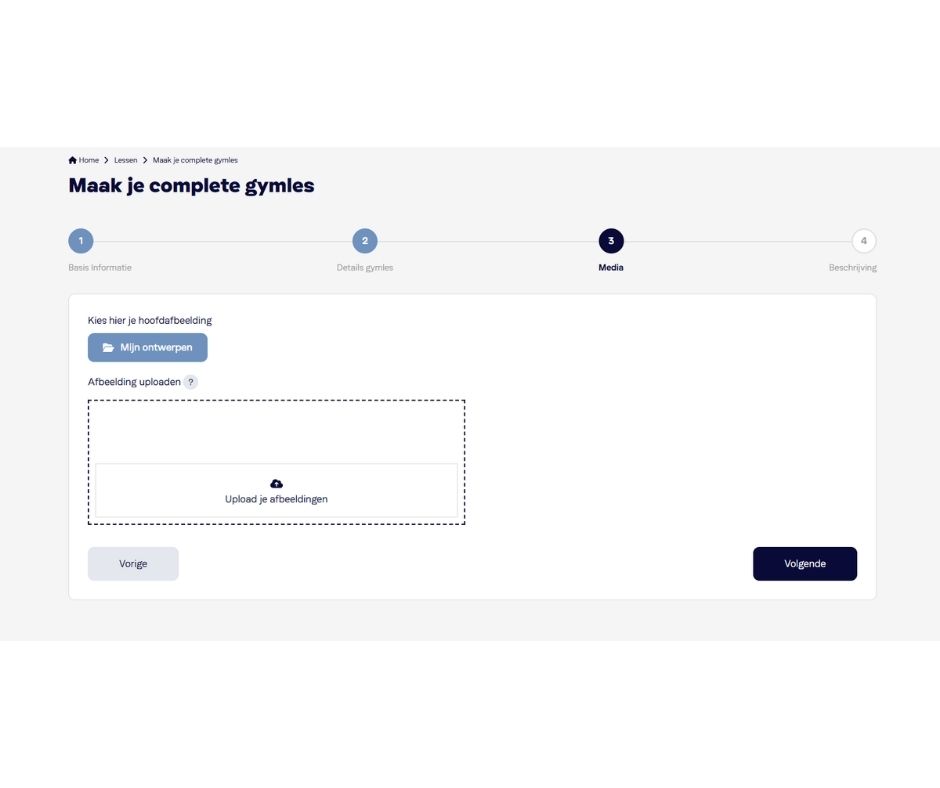
Stap 3c – Vul het formulier in – Media

Onder Media vallen de ontwerpen die je gemaakt hebt met de tekentool of afbeeldingen vanaf je eigen computer.

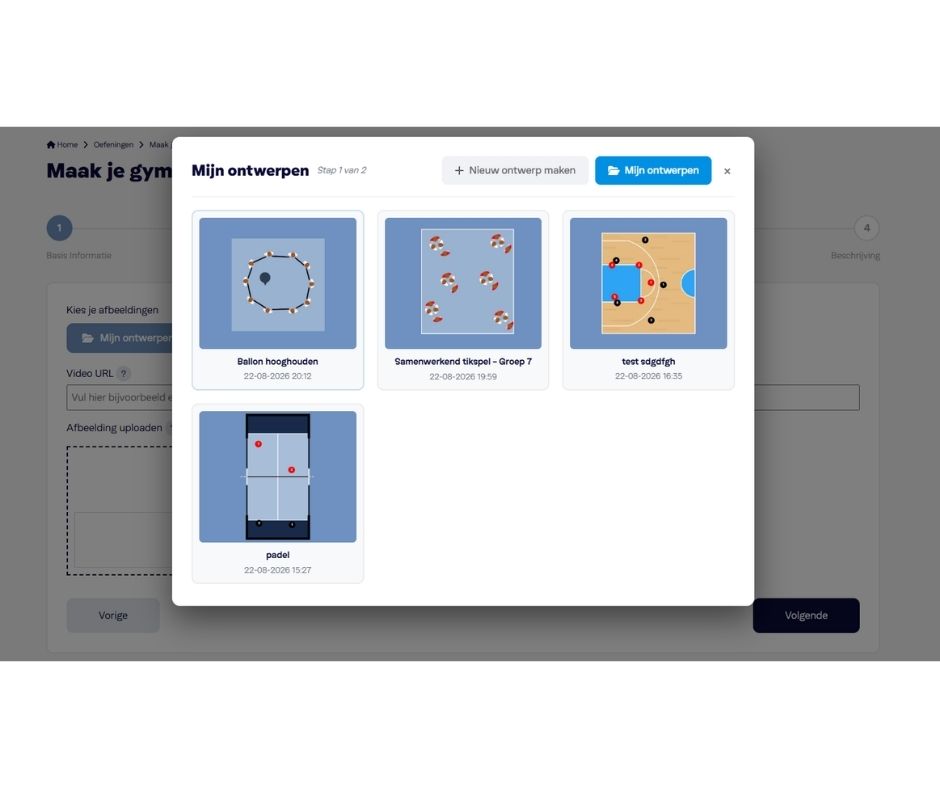
  • Mijn ontwerpen: Heb je een ontwerp gemaakt met de tekentool of wil je een ontwerp in de tekentool maken om een hoofdafbeelding toe te voegen? Klik dan op Mijn ontwerpen en kies een hoofdafbeelding.
  • Afbeelding: Kies een afbeelding vanaf je eigen computer. Klik hiervoor op de knop Upload afbeelding om een hoofdafbeelding te kiezen.

Klik je op de Mijn ontwerpen knop, dan zie je hier een overzicht met alle aangemaakte ontwerpen.

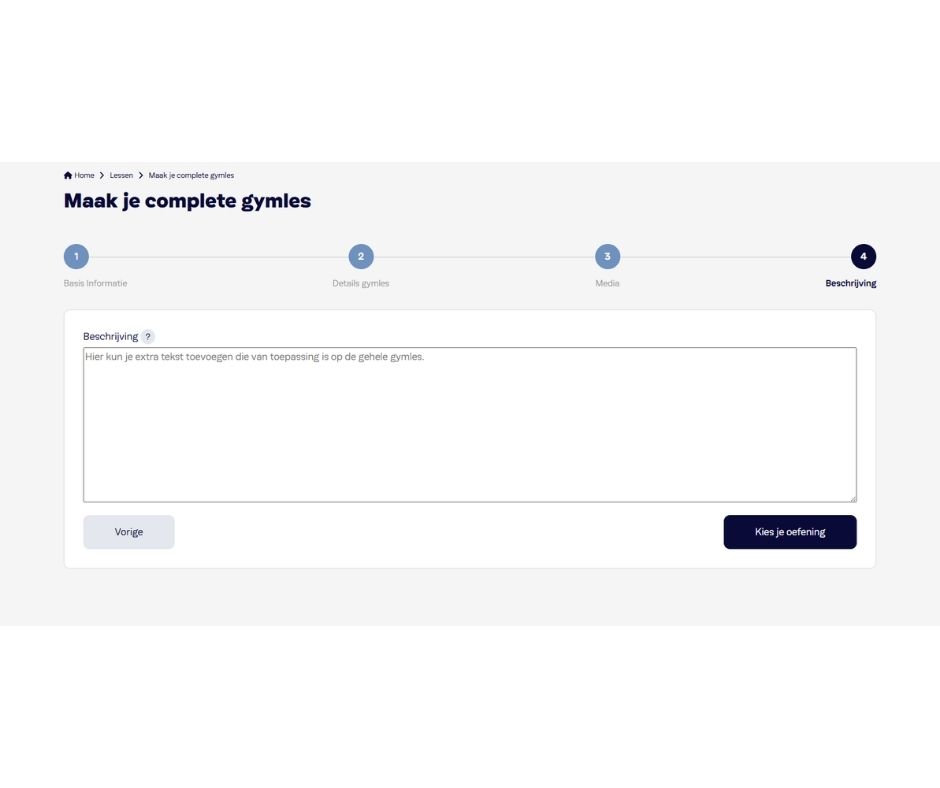
Stap 3d – Vul het formulier in – Beschrijving

In het laatste deel kun je een uitgebreide omschrijving van de les toevoegen. Hierbij kun je per oefening omschrijven wat je beginsituatie is en wat het beoogde doel is. Hierna kies je de oefeningen die je wilt toevoegen aan je les door op de knop “Kies je oefening” te klikken.

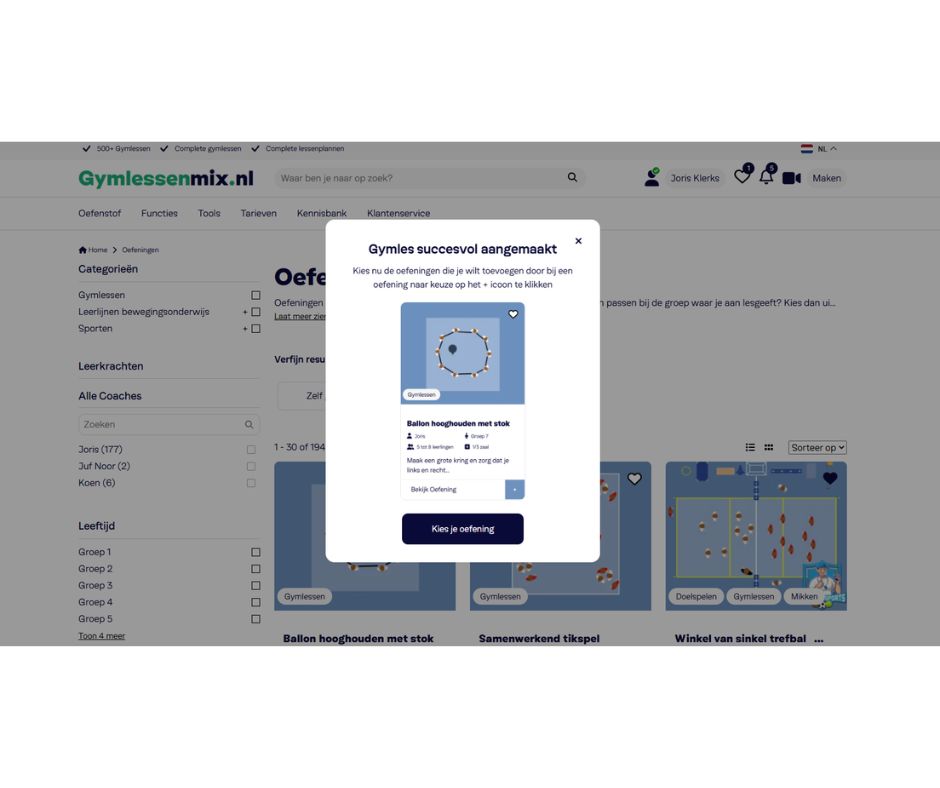
Stap 4 – Succesvol aangemaakt

Wanneer je op de knop Kies je oefeningen hebt geklikt krijg je de volgende succesmelding. Na de succesmelding kun je oefeningen kiezen om je les samen te kunnen stellen. Dit doe je door in het oefeningen overzicht steeds op het + icoon bij een oefening te klikken.

Gerelateerde artikelen

Starten met Gymlessenmix.nl

Laat spelers groeien.