Heb je vragen?
We helpen je graag!

Vandaag bereikbaar van 09:00 tot 17:00 uur

500+ Gymlessen

Complete gymlessen

Complete lessenplannen

Starten met Gymlessenmix.nl

Onwijs gaaf dat je aan de slag gaat met de software van Gymlessenmix.nl! In deze handleiding leg ik je graag uit waar je kunt beginnen om zo jouw eerste gymles te kunnen maken 🚀!

Stappenplan

Stap 1 – Inloggen

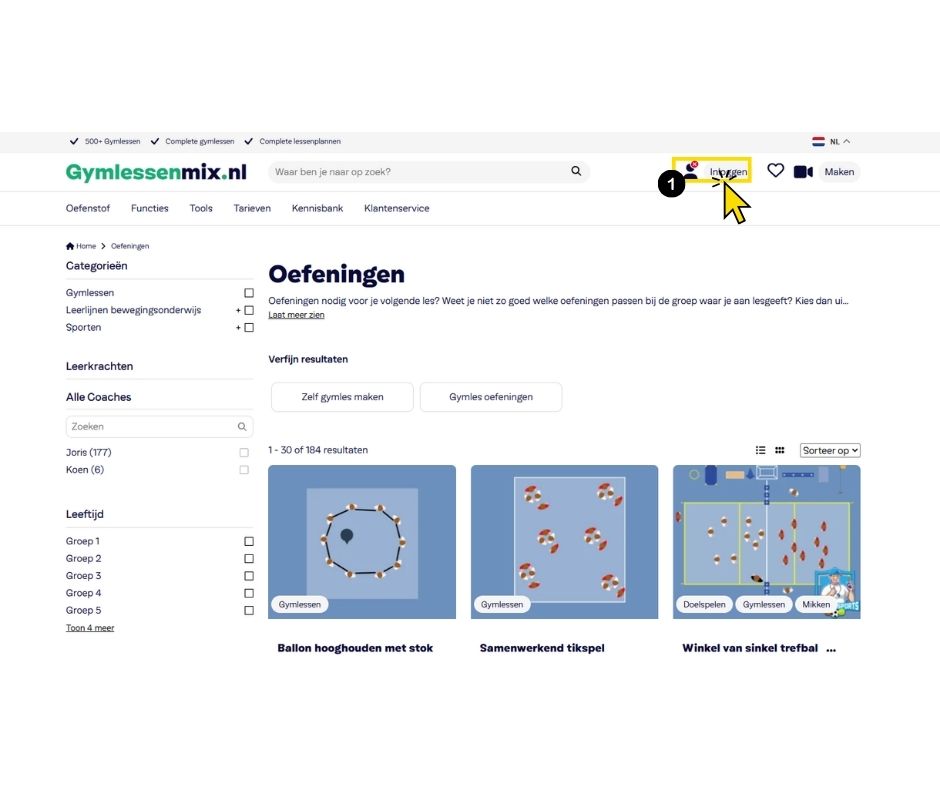
Om aan de slag te gaan, zul je moeten inloggen op Gymlessenmix.nl.

Heb je net een lidmaatschap voor Gymlessenmix.nl aangevraagd? Dan heb je direct toegang tot je account en ben je al ingelogd.

Heb je nog geen lidmaatschap afgenomen? Kies dan in het menu onder “Tarieven” het gewenste lidmaatschap om toegang te krijgen tot alle content.

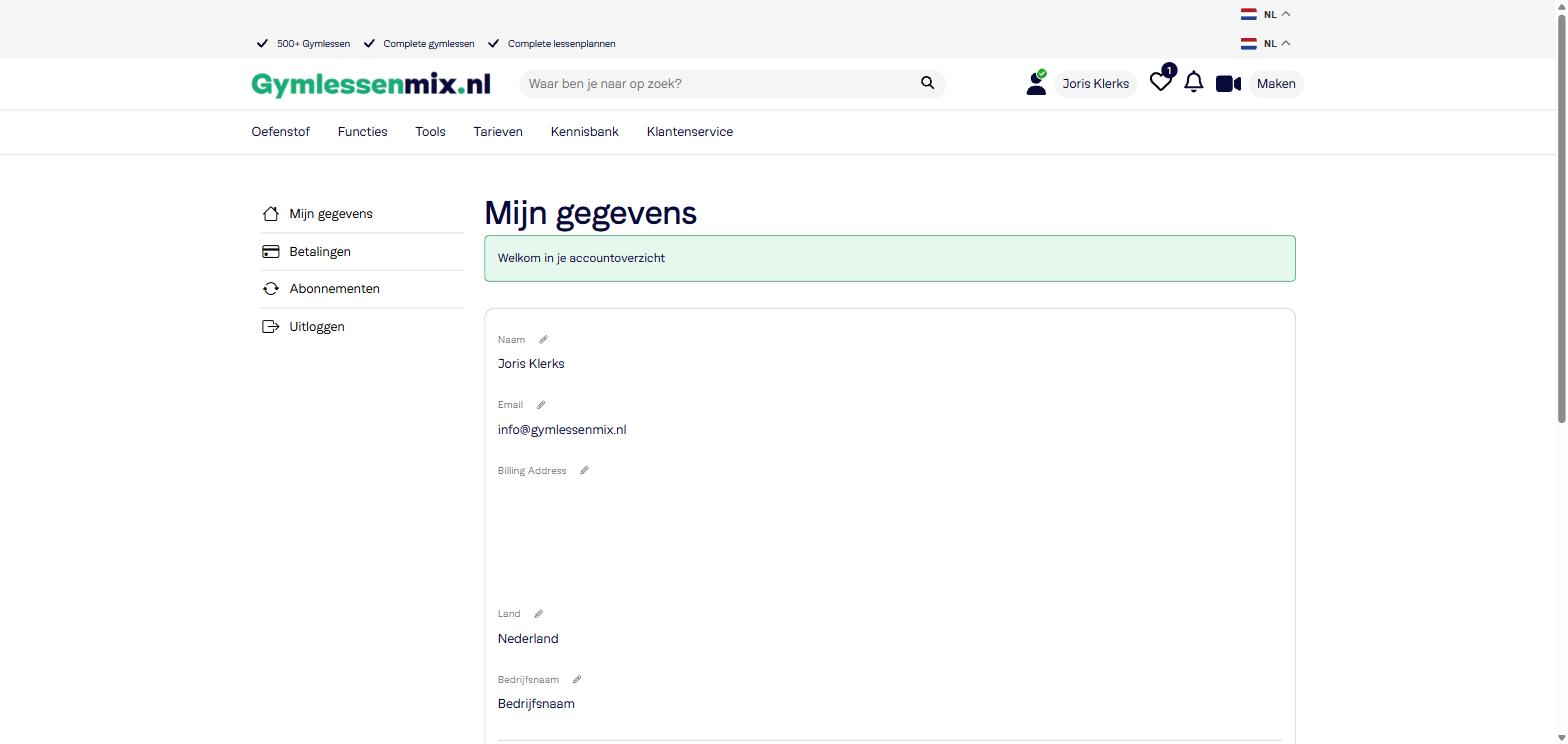
Hierna kun je inloggen via de volgende link: https://gymlessenmix.nl/login/ of ga in het menu naar Inloggen. Zodra er een groen vinkje staat bij het account icoon ben je ingelogd.

Stap 2 – Accountgegevens aanvullen

Vul je accountgegevens, zoals je adresgegevens, verder aan om je account compleet te maken.

Stap 3 – Maak je eerste les aan

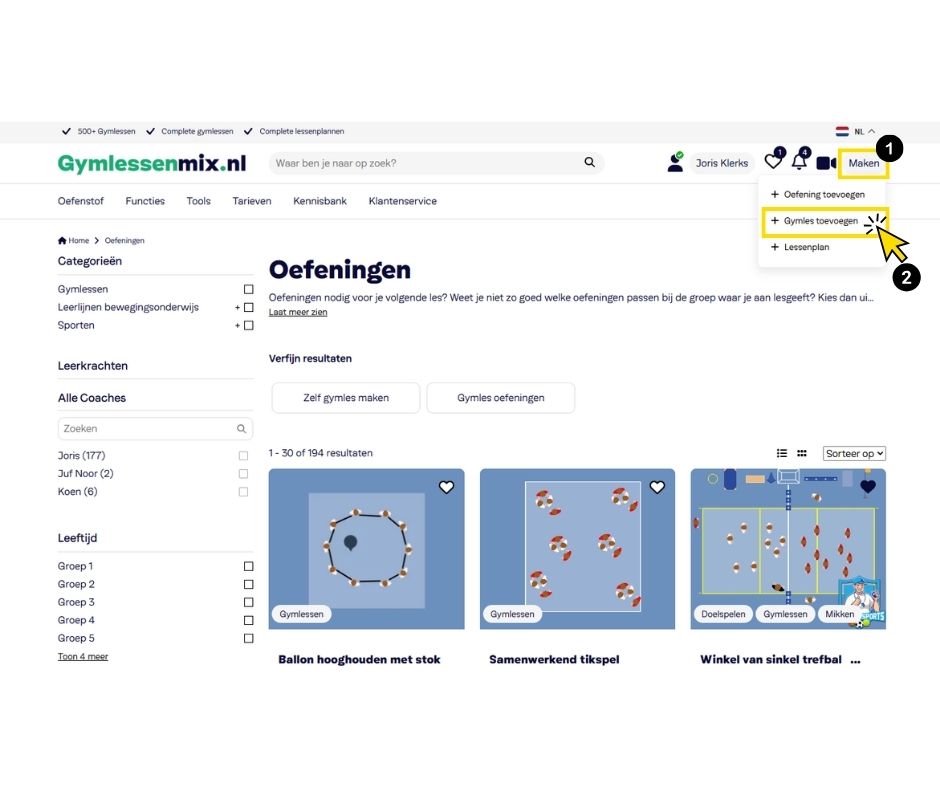
Voor het aanmaken van je eerste les ga je in het menu naar Oefenstof > Lessen > Gymles toevoegen.

Sneller? Klik dan rechtsboven in het menu op de knop “Maken” en kies de optie + Gymles toevoegen.

Stap 4a – Vul het formulier in – Basis informatie

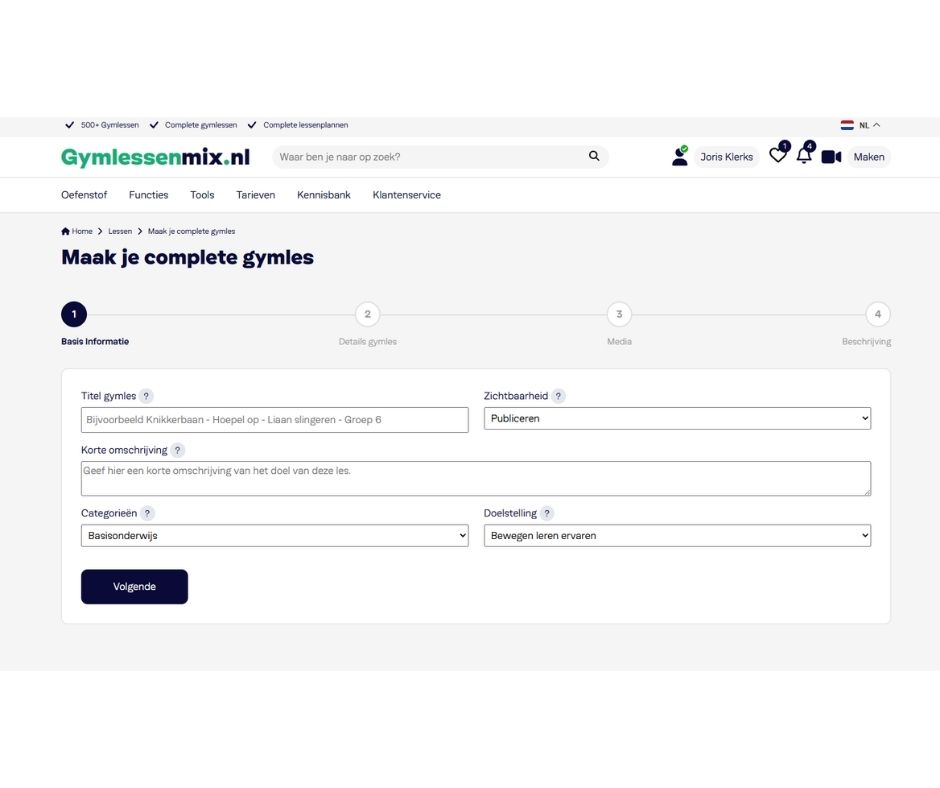
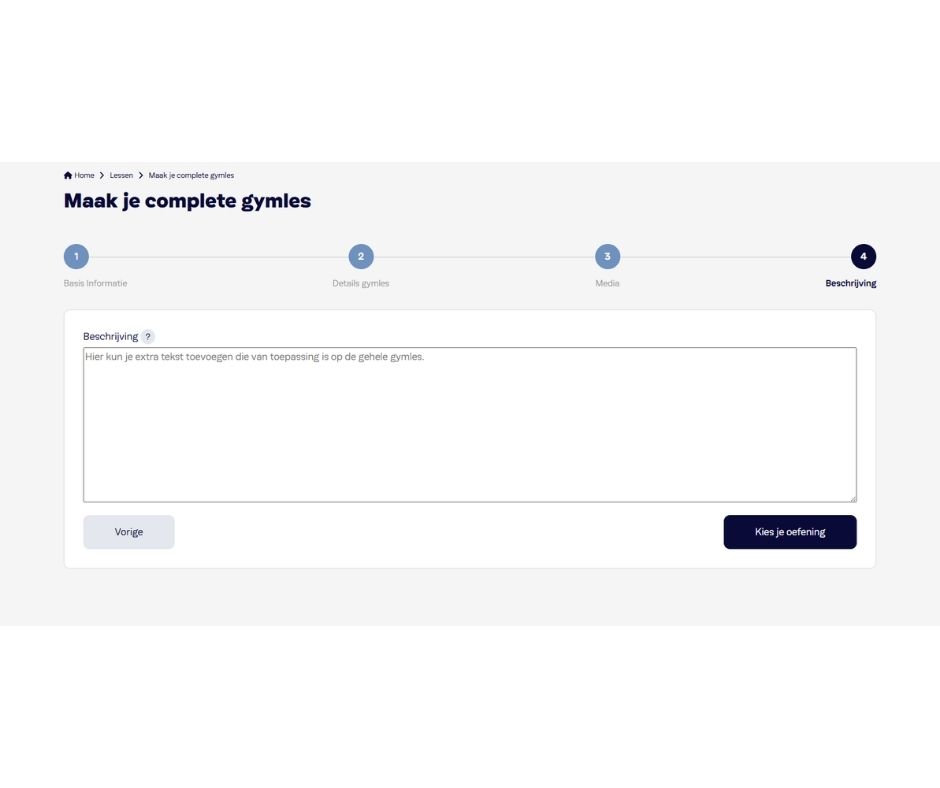
Vul het formulier op de pagina “Maak je complete gymles” zo volledig mogelijk in. Het formulier bestaat uit vier stappen: Basis Informatie, Details gymles, Media en Beschrijving.

Bij dit onderdeel vul je de basisgegevens in:

  • Titel gymles: Vul hier de titel van de gymles in, bijvoorbeeld: Knikkerbaan – Liaanzwaaien – Stoeien – Groep 5
  • Zichtbaarheid: Vul hier in of je de oefening prive wilt houden of online voor alle docenten wilt publiceren. Kies je voor prive, dan is de gymles enkel voor jou en je team (bij een organisatie account) zichtbaar. Kies je voor publiceren, dan controleert ons team of de oefening voldoet aan onze voorwaarden om het te publiceren.
  • Korte omschrijving: Vul hier wat basisgegevens in over het opstarten, veldgrootte en de vaardigheden die geleerd worden.
  • Categorie: Kies hier de categorie die het meest geschikt is.
  • Doelstelling: Kies hier uit Bewegen ervaren, bewegen regelen of bewegen verbeteren.

Stap 4b – Vul het formulier in – Gymles details

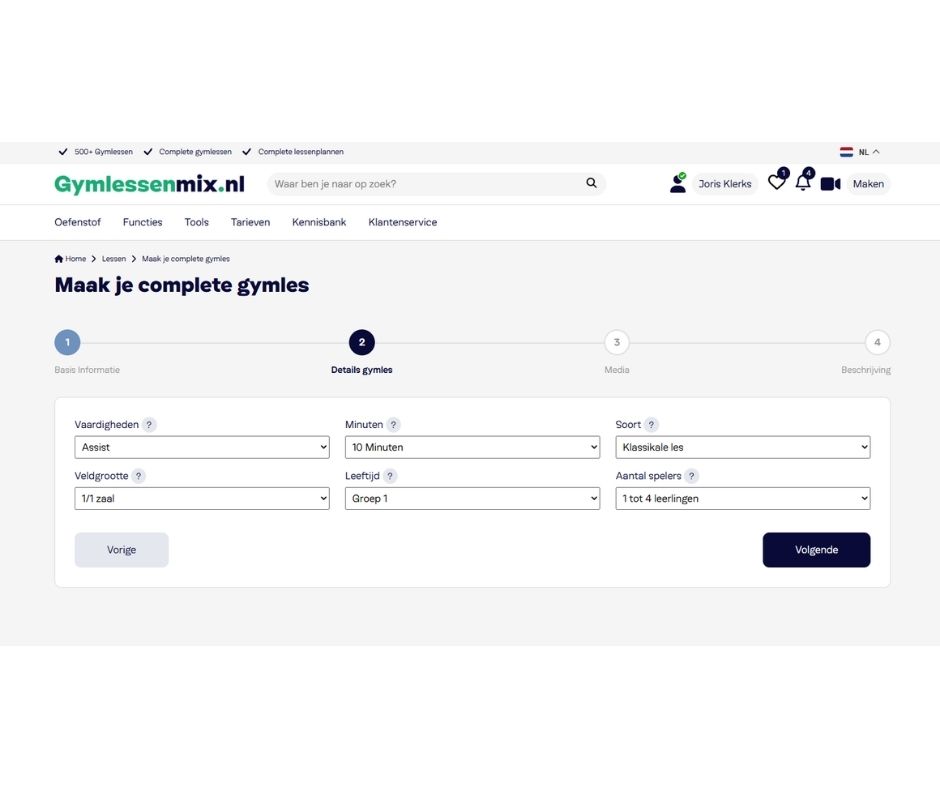
Vul bij gymles details de volgende gegevens in:

  • Vaardigheden
  • Minuten
  • Soort
  • Indeling
  • Leeftijd
  • Aantal leerlingen

Stap 5 – Media toevoegen

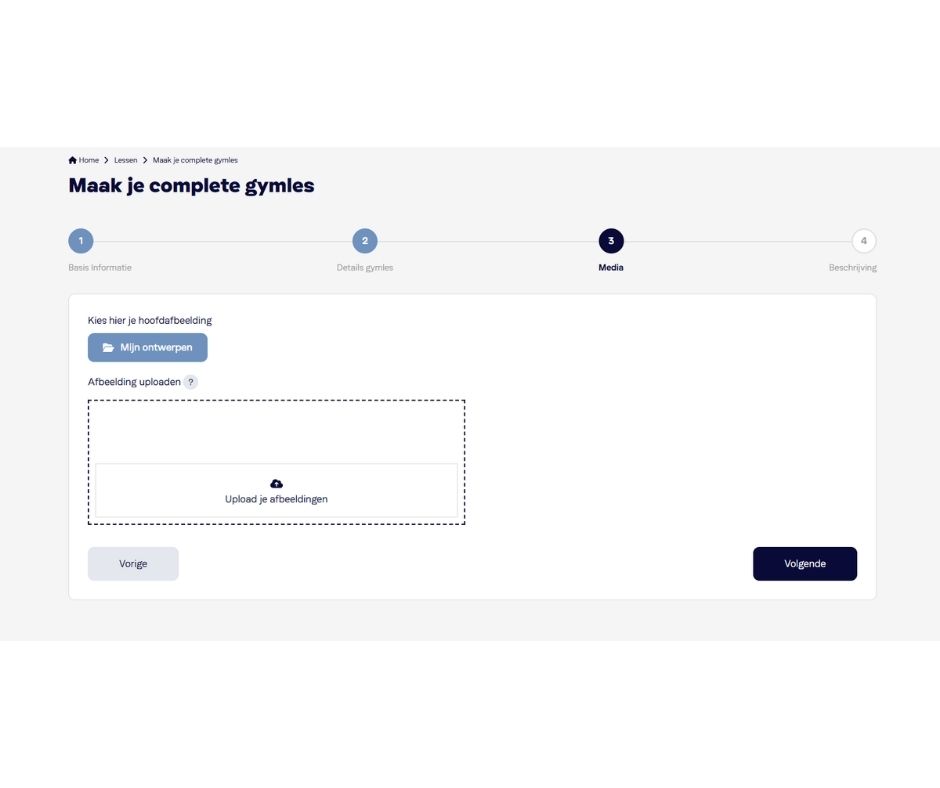
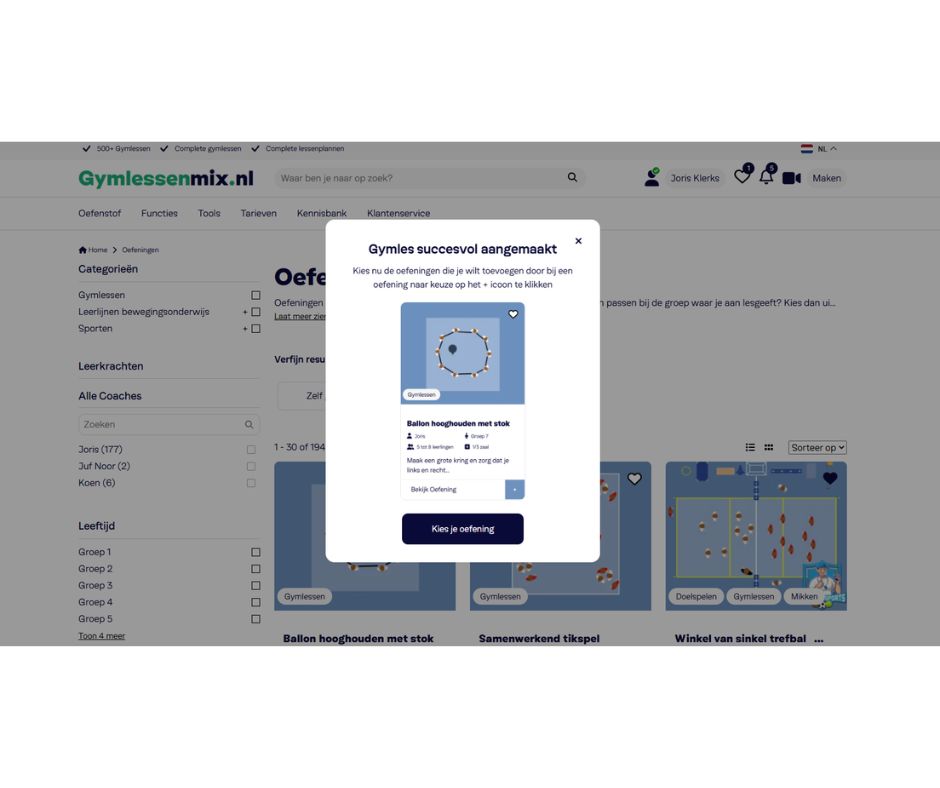
Wanneer je alle tekstuele content hebt toegevoegd kun je nu op drie manieren media toevoegen:

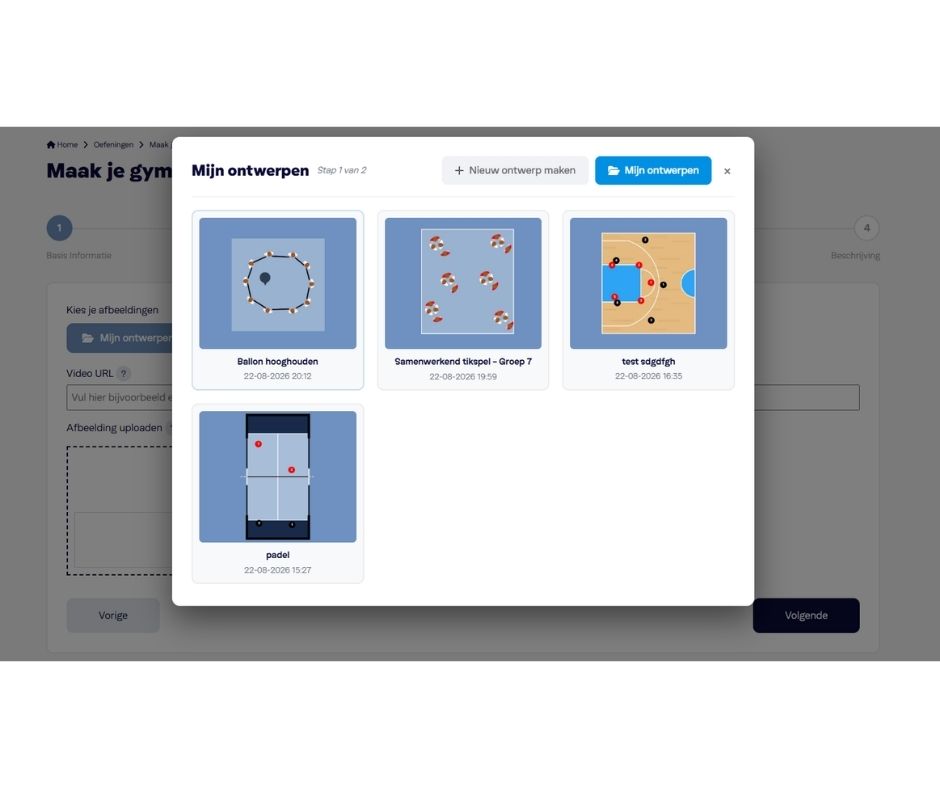
  • Vanuit Mijn ontwerpen: Klik op de knop Mijn ontwerpen. Wanneer je met de tekentool ontwerpen hebt gemaakt worden deze hier weergegeven en kun je deze toevoegen. Heb je nog geen ontwerpen gemaakt, klik dan op de knop Nieuw ontwerp toevoegen en je komt in een nieuw tabblad op de tekentool pagina terecht. Sla je ontwerp op en ga weer terug naar het vorige tabblad wat open staat om je nieuwe ontwerp toe te voegen.
  • Youtube URL: Heb je een leuke gymles gezien op Tiktok, Instagram, Facebook of Youtube? Voeg dan de deelbare link toe in het lege tekstveld.
  • Afbeeldingen uploaden vanaf je computer: Heb je zelf ontwerpen op je computer staan, voeg ze dan toe vanaf je eigen computer en klik op de knop Upload afbeeldingen.

Gerelateerde artikelen

Les maken

Laat spelers groeien.